Ако искате да подобрите работата на уебсайта си и SEO оптимизацията, трябва да настроите Google Search Console. Ето ръководство стъпка по стъпка за това как да настроите Google Search Console:
Как да настроите Google Search Console
Как да добавите сайта си в Google Search Console стъпка по стъпка: потвърждаване на собствеността, картата на сайта и първите отчети.
 От
От
2 мин. четене
Публикувано на

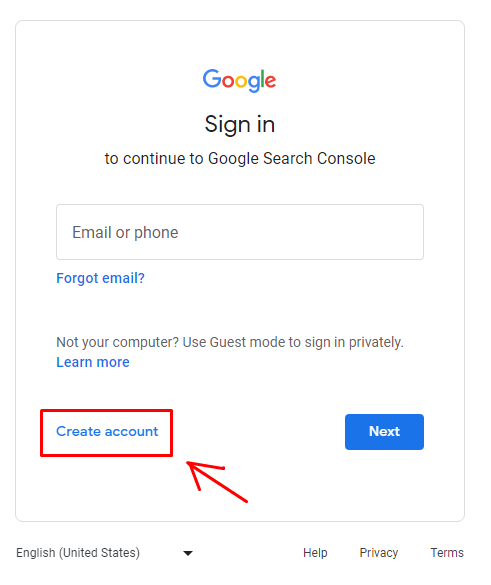
Създайте акаунт в Google
Ако вече имате акаунт в Google, прескочете тази стъпка. Ако нямате, създайте такъв, като отидете на страницата за регистрация в Google и попълните необходимата информация.
Отидете в Google Search Console
След като имате акаунт в Google, отидете на началната страница на Google Search Console и щракнете върху бутона „Start Now“ (Започни сега).
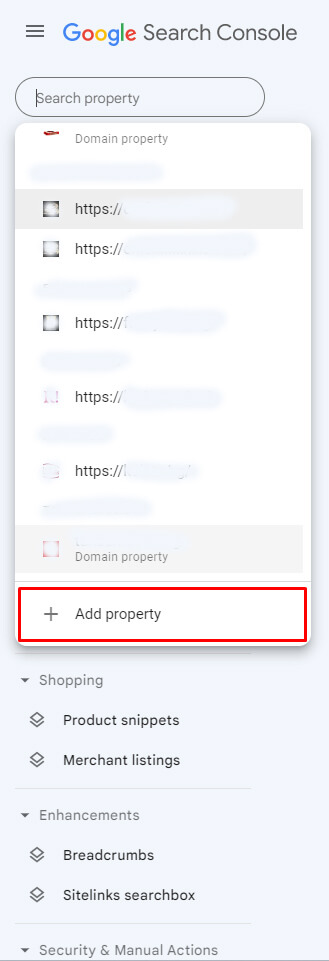
Добавете своя уебсайт
В полето „Префикс на URL адреса“ въведете името на домейна на вашия уебсайт (напр. https://www.example.com). Щракнете върху „Continue“, за да продължите.
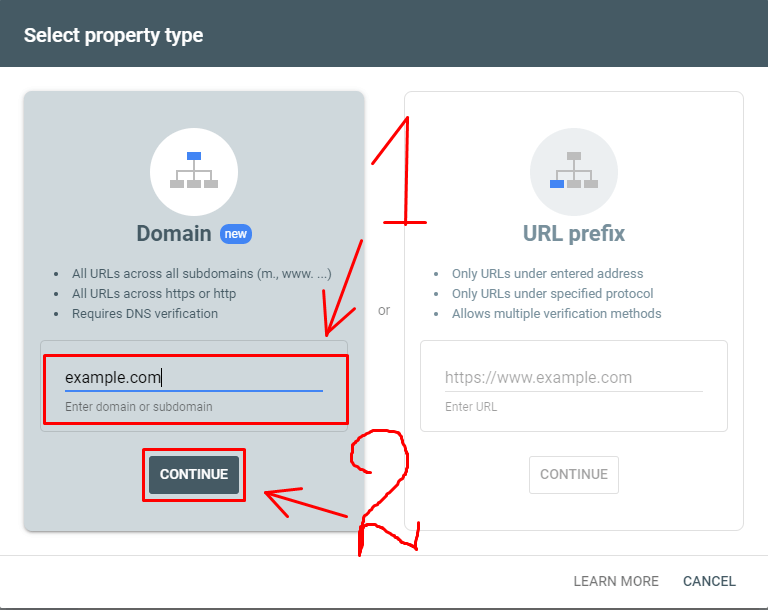
Потвърдете собствеността си
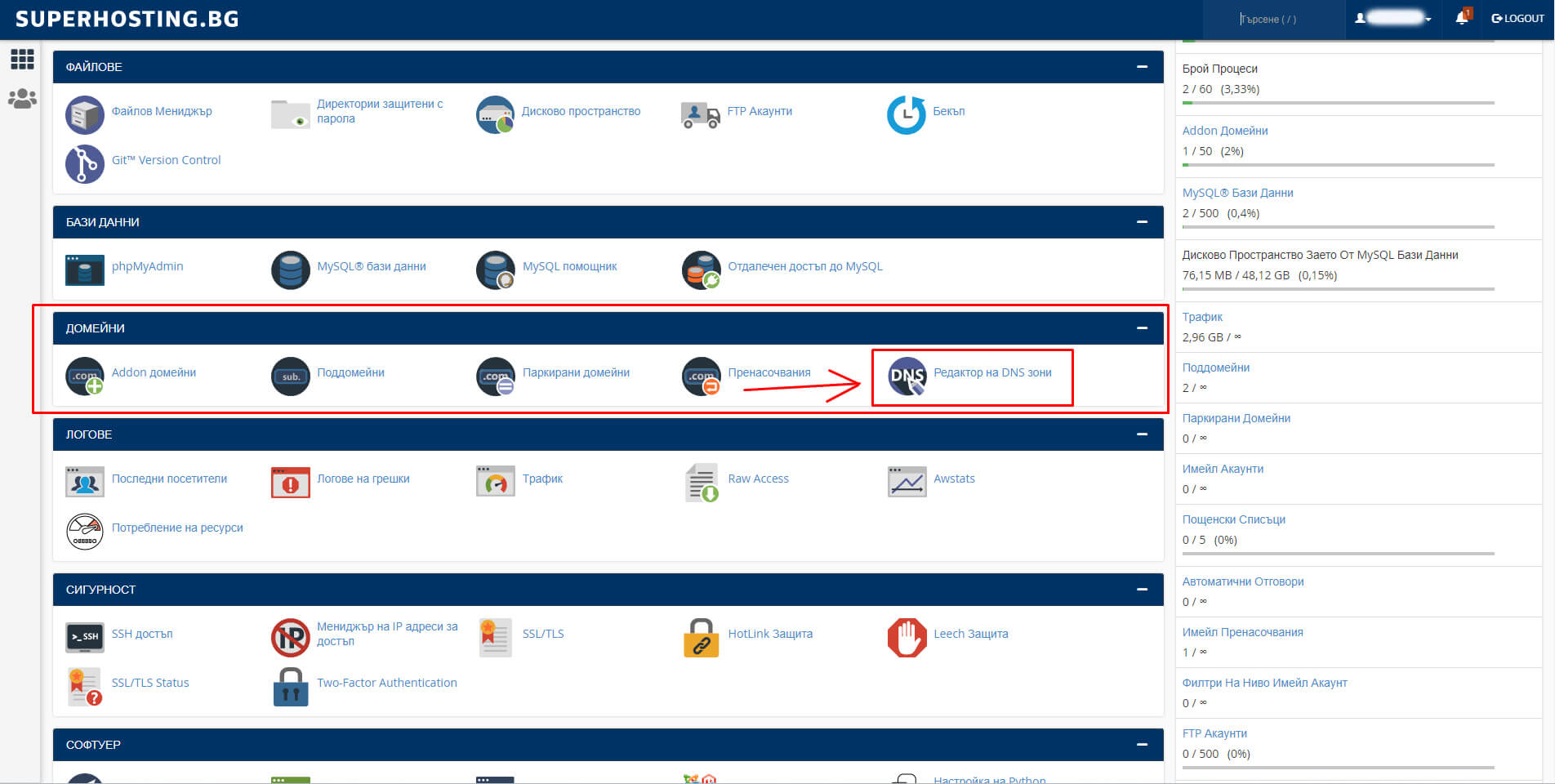
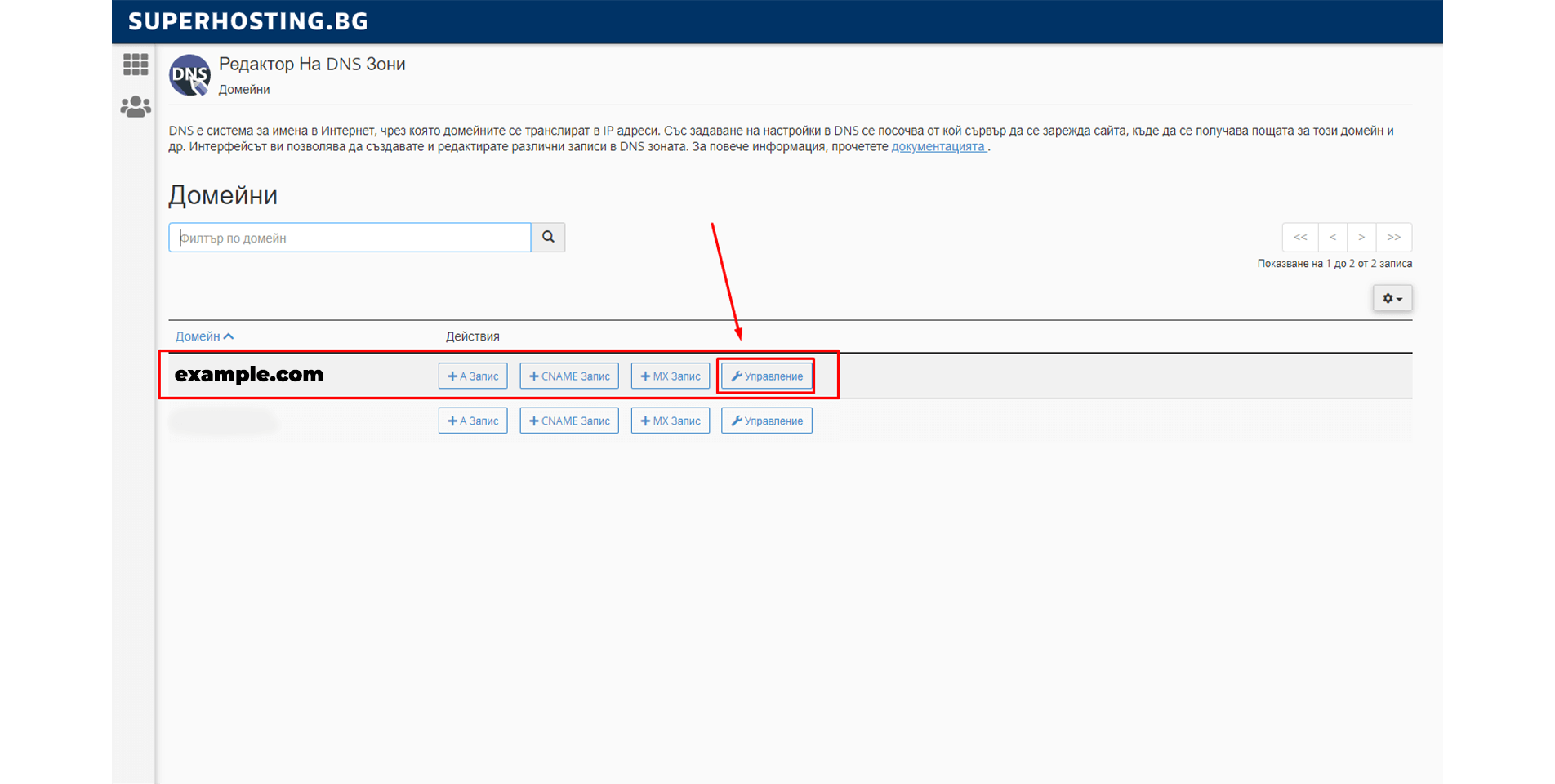
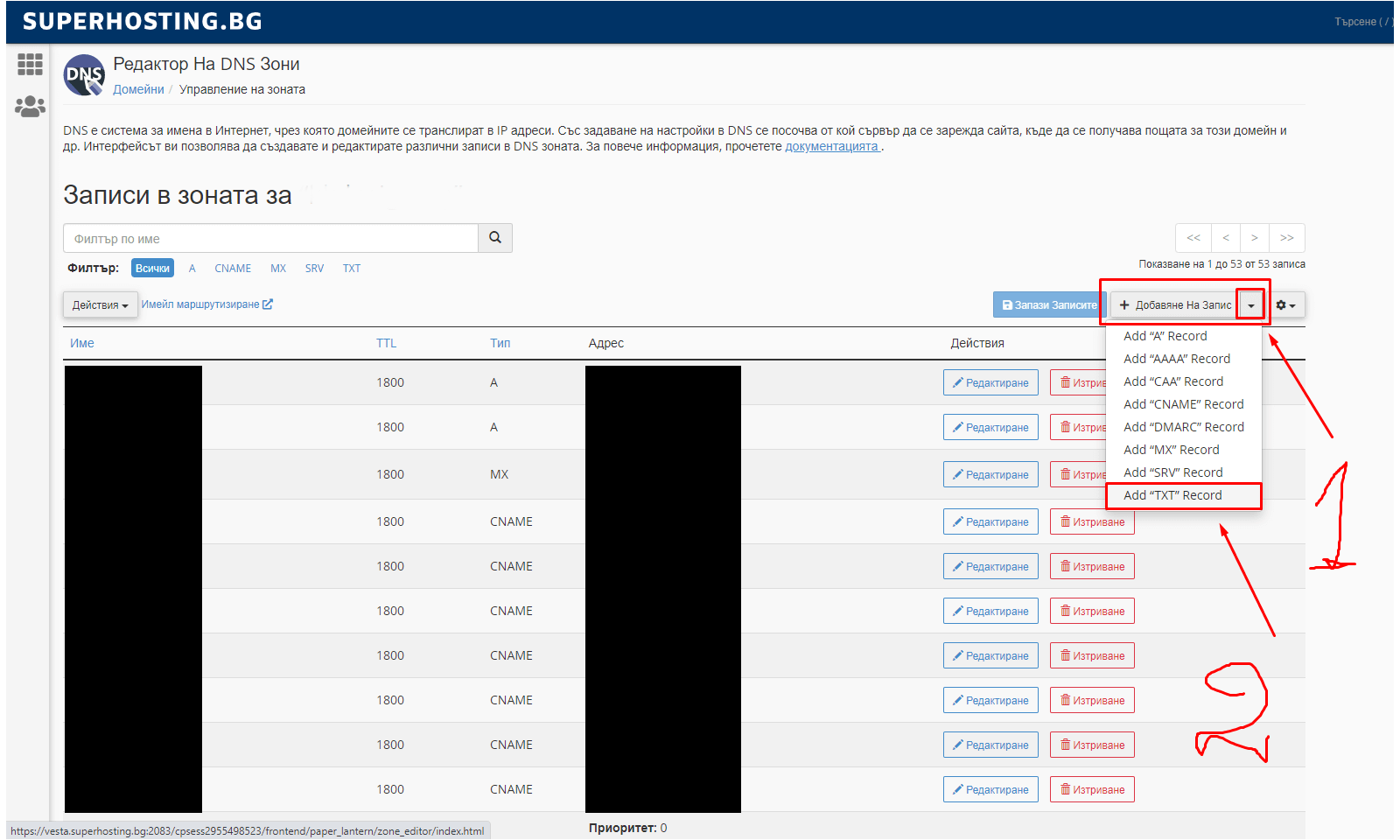
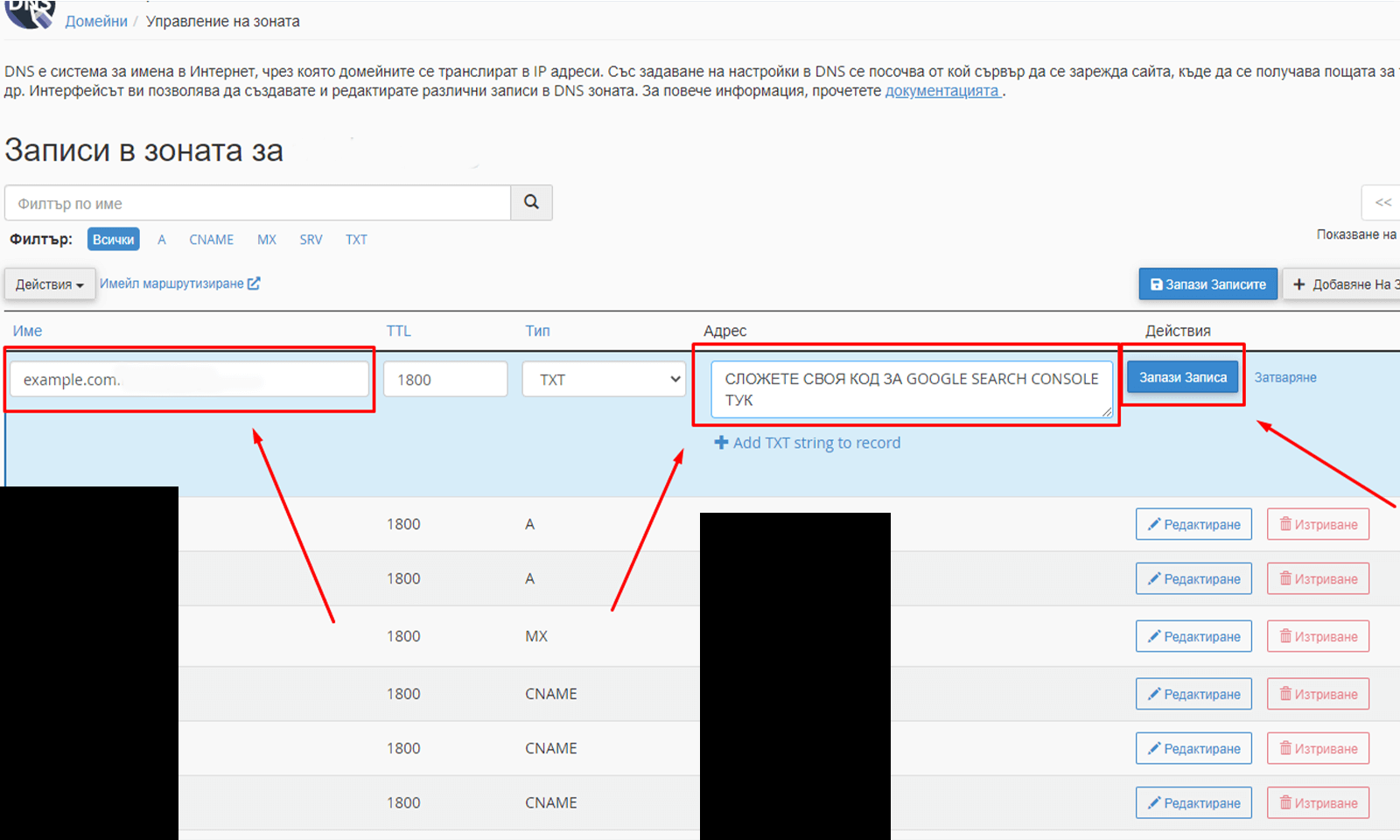
За да потвърдите, че сте собственик на уебсайта, трябва да изпълните един от методите за проверка, предоставени от Google.
Препоръчителният метод е да добавите HTML таг в шапката на сайта (header.php файла) на уебсайта си или да качите HTML файл в главната директория на уебсайта си. Друга възможност е да използвате доставчик на име на домейн, който поддържа Google Search Console, като например cPanel.
Изпращане на картата на сайта
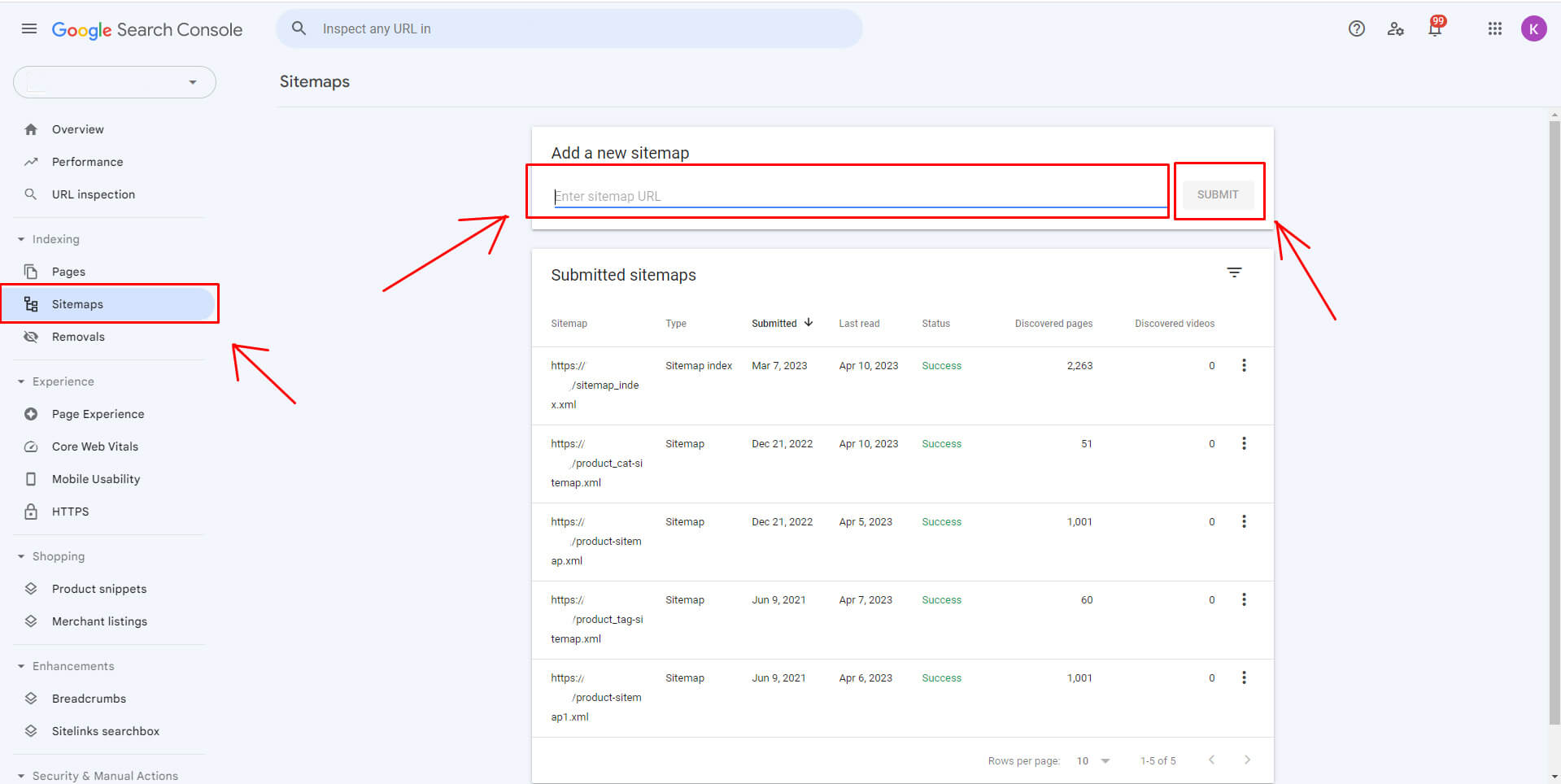
След като сте потвърдили собствеността си, отидете в раздела „Sitemaps“ и изпратете картата на сайта си. Това ще помогне на Google да обхожда и индексира уебсайта ви по-ефективно.
Такава може да ви бъде генерирана автоматично ако използвате някои от плъгините за WordPress като, Yoast, Rank Math, All-in-one SEO и др. Като най-често нейното URL ще бъде https://domain.bg/sitemap_index.xml

Заключение
Поздравления, успешно сте настроили Google Search Console за вашия уебсайт! Сега можете да започнете да следите работата на уебсайта си и да правите подобрения въз основа на данните, предоставени от Google Search Console.
Ако искате да научите как да инсталирате Google Analytics или Hotjar последвайте една от двете ни публикации по темата и за по-малко от няколко минути ще разберете как сами да се справите.